Aun vivo!. Este es mi primer post despues de un par de años ya que mi carrera me tomò mucho mi tiempo. Lo siento por los seguidores pero aqui vamos.
Acabo de instalar Xubuntu y afortunadamente me he quedado impresionado con las mejoras pero aun algunos detalles no reciben cambios aunque ya se que lo mejor suele ir por dentro.
Xubuntu siempre nos ha llamado la atenciòn pero hay varias cosillas que nos disgustan de esta maravillosa distro y una de ellas es el acabado de las miniaturas/thumbnails que no nos gusta como thunar las proyecta. Las dimensiones y los bordes le dan un toque penoso a este simple detalle si saben a que me refiero.
Para mejorar un poco la dimension de las miniatura que es muy pequeña me di de cuenta que haciendo un zoom en thunar se ven un poco mejor entonces decidì hacer este aumento permanente aunque esta nueva dimension tambien afecte a los iconos y no solo a las miniaturas (fotos/videos)
El truco consiste en editar el valor final en Xconf/thunar de LARGE a LARGER de esta manera habrà un aumento permanente en el contenido en general de thunar.
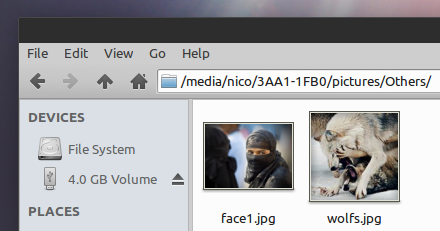
En estos momentos estoy buscando la manera de mejorar los bordes de dichas miniaturas puesto que los bordes son negros y no me gustan. Si alguien tiene mejores ideas de como mejorar estos detalles esteticos pueden comentarlo.
Un saludo.


 rm -rf /